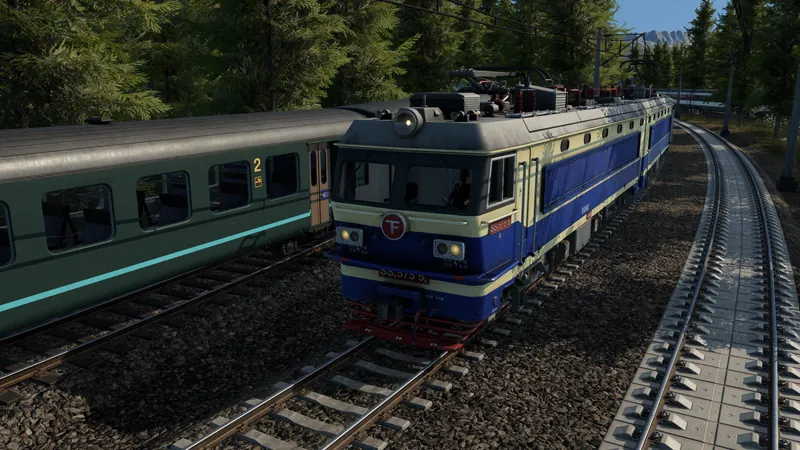
この経路に使う車両を比較する
- まずボトルネックを明確にします。 既存の運行の容量、積み込み、移動時間、保守、運行費、環境への影響を調べます。高速なモデルでも、塞がれた交差点の行列は解消できません。
- 適切なストアを開きます。 Line Managerで Buy Vehicles を選ぶと最寄りの対応車庫を探してストアを開きます。買った車両が目的の路線へ到達できるか確認してください。列車は必要に応じて機関車、貨車、編成車両を選びます。
- 意図を持って絞り込みと並べ替えをします。 意図しない検索や貨物フィルターを解除します。貨物ボタンを複数選ぶと、そのすべてに対応する車両が必要になります。並べ替え属性のドロップダウンと昇順・降順操作で、関係する属性を比較してください。
- 最高速度だけでなく詳細を読みます。 写真欄には購入費、保守費、利用可能期間、専門分野が表示されます。属性表には積載速度、旅客快適性、汚染、騒音、技術データがあります。候補を選ぶ前に貨物種別と経路の設備を確認してください。
- 編成全体を確認します。 下側の列車・路面電車欄で、購入前に個々の車両を移動または削除します。結果の容量と必要な線路条件を確認してください。目的の数量を指定し、購入ボタンか選択車両行のダブルクリックを使います。
- 小規模な変更を試します。 既存車両を交換するには、Line Manager中央の一覧で正しい路線と対象車両を選び、交換操作を使います。列車の組み替えや複製とは別の操作です。車両群全体に広げる前に、積み込み、行程全体、費用を観察してください。
公式プレリリース映像。古い計画は変更される可能性があります。書面による回答には、何が確立され、何がまだビルドチェックが必要であるかが記載されています。
効果があったことを判断する方法
The selected vehicle can operate the intended service and improves the measured bottleneck without unacceptable route costs or environmental effects.比較画面では選択がサポートされています。それが役に立ったかどうかは、実際の旅行で確かめてください。
更新しても改善しない場合
- より速い車両はほとんど違いを生みません: 待ち、信号、交通、荷役時間を確認します。保守で実効属性が変わる場合は、車両のCondition詳細を読んでください。
- 複製車両が路線に届かない: マニュアルによると、複製時に選ばれる対応車庫は元の路線につながっていない場合があります。その車庫と経路を確認してください。車両を車庫間で直接転送することはできません。
- 貨物がまだ積み込まれていません: 次に戻って確認します: 貨物への対応能力 と積み込み場所。目立つ性能値が良くても、非対応の貨物分類を扱えるようにはなりません。
- 万能なランキングが欲しい: 出典には、すべての車両、経路、Modの実測収益はありません。使うビルドの表示属性と、観察したボトルネックを基準にしてください。